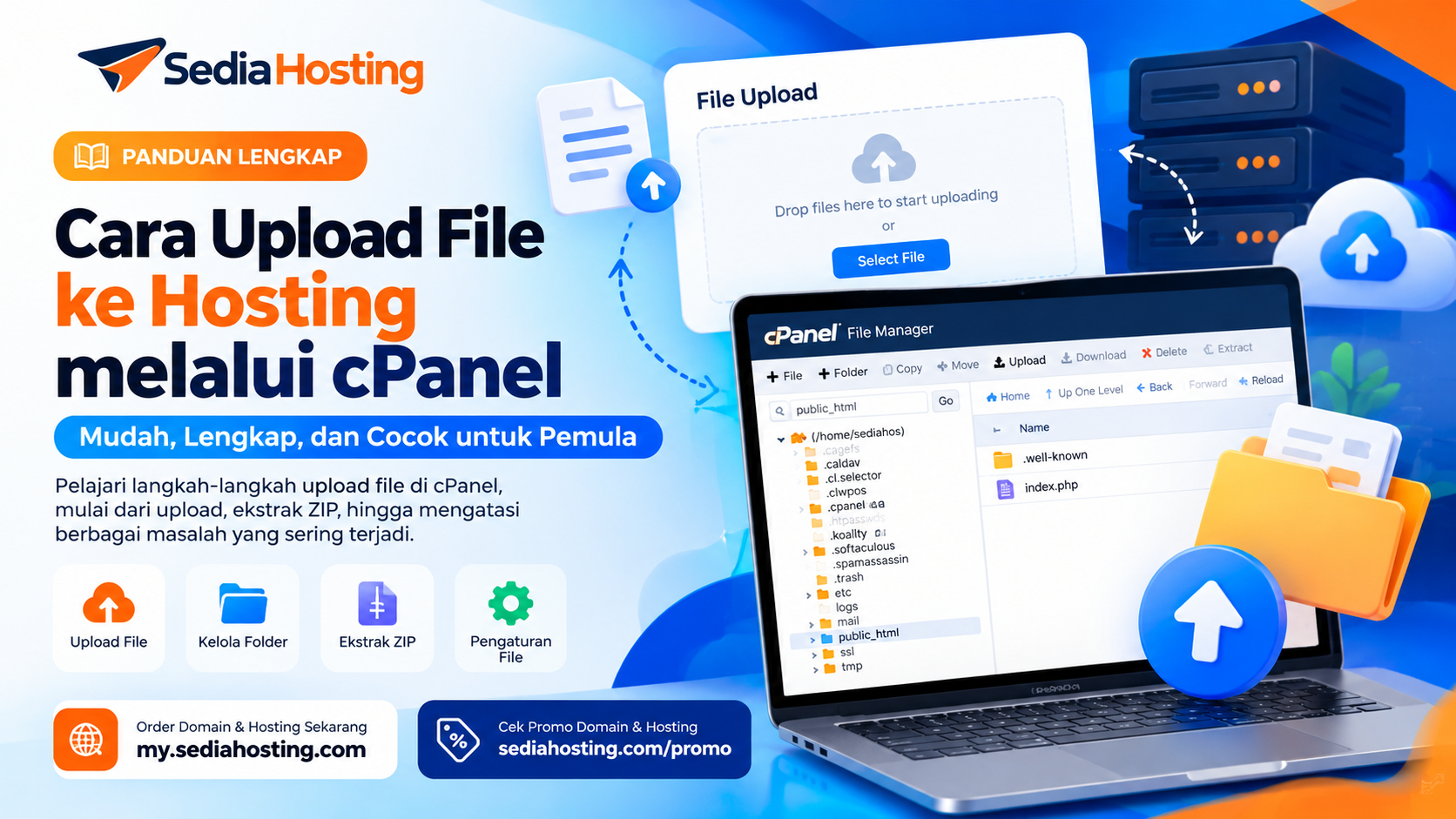
Cara Upload File ke Hosting melalui cPanel dengan Mudah
Mengunggah file ke hosting merupakan salah satu langkah penting dalam proses pembuatan dan pengelolaan website. File yang diunggah dapat berupa HTML, PHP, CSS, JavaScript, gambar, dokumen, hingga file aplikasi website yang akan ditampilkan secara online.
Bagi pemula, cara upload file ke hosting mungkin terlihat cukup rumit. Namun, Anda tidak perlu khawatir karena proses ini dapat dilakukan dengan mudah melalui fitur cPanel File Manager, tanpa harus menggunakan aplikasi tambahan.
Melalui cPanel, pengguna dapat mengunggah file website, membuat folder, mengedit kode program, mengekstrak file ZIP, mengatur permission, dan mengelola berbagai kebutuhan website secara langsung melalui browser.
Pada artikel ini, kita akan membahas cara upload file ke hosting secara lengkap, mulai dari persiapan, login ke cPanel, mengunggah file, mengekstrak ZIP, hingga mengatasi masalah yang sering terjadi setelah proses upload.
Panduan ini cocok untuk pemula yang ingin mengunggah website HTML, PHP, landing page, blog, toko online, maupun aplikasi berbasis web lainnya.
Apa Itu Upload File ke Hosting?
Upload file ke hosting adalah proses memindahkan file dari komputer ke server hosting agar file tersebut dapat disimpan dan digunakan oleh website.
Sebagai contoh, ketika Anda membuat website menggunakan HTML, CSS, JavaScript, atau PHP, file-file tersebut perlu ditempatkan pada direktori website di server hosting. Setelah domain mengarah ke server yang benar dan konfigurasi website sudah sesuai, pengunjung dapat mengakses website melalui browser.
Beberapa jenis file yang sering diunggah ke hosting antara lain:
-
File HTML untuk halaman website.
-
File PHP untuk aplikasi dan sistem website.
-
File CSS untuk mengatur tampilan website.
-
File JavaScript untuk menambahkan fitur interaktif.
-
File gambar seperti JPG, PNG, SVG, dan WebP.
-
File ZIP yang berisi kumpulan file website.
-
File CMS seperti WordPress.
-
File backup website.
-
File konfigurasi dan aset pendukung aplikasi.
Proses upload file menjadi salah satu tahapan penting agar website yang dibuat di komputer dapat dijalankan pada server hosting dan diakses secara online.
Apa Itu cPanel File Manager?
cPanel File Manager adalah fitur yang digunakan untuk mengelola file dan folder pada layanan hosting yang menggunakan panel kontrol cPanel.
Dengan fitur ini, pengguna dapat mengatur file website langsung melalui browser tanpa harus menginstal aplikasi FTP tambahan.
Beberapa fungsi cPanel File Manager meliputi:
-
Mengunggah file dari komputer ke hosting.
-
Mengunduh file dari server hosting.
-
Membuat folder baru.
-
Menyalin dan memindahkan file.
-
Mengganti nama file.
-
Mengedit file PHP, HTML, CSS, dan teks.
-
Mengekstrak arsip ZIP.
-
Menghapus file yang tidak diperlukan.
-
Mengatur permission file dan folder.
-
Mengelola struktur direktori website.
Bagi pemilik website, cPanel File Manager merupakan salah satu cara praktis untuk mengelola file website tanpa harus menggunakan command line.
Persiapan Sebelum Upload File ke Hosting
Sebelum memulai proses upload, ada beberapa hal yang perlu dipersiapkan agar file website dapat diunggah dengan benar.
1. Siapkan File Website
Pastikan file yang ingin diunggah sudah tersedia di komputer Anda.
Misalnya, Anda memiliki website sederhana dengan struktur file berikut:

Struktur tersebut hanya contoh. Susunan file harus mengikuti kebutuhan aplikasi yang digunakan.
Jika file website terdiri dari banyak folder, Anda dapat mengemasnya menjadi file ZIP agar proses upload lebih praktis.
2. Siapkan Akun Hosting
Anda harus memiliki layanan hosting aktif dan akses ke cPanel.
Informasi login biasanya diberikan oleh penyedia hosting setelah layanan berhasil diaktifkan. Jika Anda belum mengetahui alamat cPanel, periksa email aktivasi atau halaman pengelolaan layanan hosting Anda.
3. Pastikan Domain Sudah Terhubung
Jika ingin website dapat diakses menggunakan domain, pastikan domain telah ditambahkan ke hosting dan DNS sudah diarahkan dengan benar.
Perubahan DNS terkadang memerlukan waktu sebelum dapat diakses secara konsisten.
Perlu diketahui bahwa proses upload file tetap dapat dilakukan sebelum domain sepenuhnya aktif, selama Anda sudah memiliki akses ke hosting dan direktori tujuan yang benar.
4. Periksa Kapasitas Hosting
Pastikan ruang penyimpanan hosting masih mencukupi untuk menampung file website.
Jika kapasitas penyimpanan penuh, proses upload dapat gagal atau file baru tidak dapat disimpan.
5. Tentukan Direktori Website
Untuk domain utama, direktori website biasanya bernama public_html. Namun, domain tambahan atau subdomain dapat memiliki document root yang berbeda.
Pastikan Anda mengetahui lokasi direktori website yang akan digunakan sebelum mengunggah file.
Cara Upload File ke Hosting melalui cPanel
Berikut langkah-langkah upload file ke hosting menggunakan cPanel File Manager.
Langkah 1: Login ke cPanel
Pertama, buka halaman login cPanel melalui alamat yang diberikan oleh penyedia hosting Anda.
Masukkan username dan password cPanel, kemudian klik tombol Login.
Setelah berhasil masuk, Anda akan melihat dashboard cPanel yang berisi berbagai fitur pengelolaan hosting.
Pastikan Anda menggunakan akun hosting yang benar agar file diunggah ke server yang sesuai.
Langkah 2: Buka Menu File Manager
Pada dashboard cPanel, cari menu File Manager.
Klik menu tersebut untuk membuka halaman pengelolaan file hosting.
Setelah halaman terbuka, Anda akan melihat daftar folder dan file yang tersimpan di dalam akun hosting.
Pada umumnya, tampilan File Manager memiliki panel direktori di sebelah kiri dan daftar file di bagian utama.
Langkah 3: Masuk ke Folder public_html
Cari folder public_html, kemudian klik untuk membukanya.
Folder ini biasanya menjadi document root untuk domain utama pada akun cPanel.
Sebagai contoh, jika website Anda menggunakan domain domainanda.com dan document root-nya adalah public_html, file website dapat ditempatkan di folder tersebut.
Contoh struktur direktori hosting:

Nama direktori dapat berbeda pada setiap layanan hosting.
Penting: Jangan mengunggah file website ke folder yang salah. Jika file berada di luar document root domain, website mungkin tidak menampilkan file tersebut ketika diakses melalui browser.
Langkah 4: Klik Tombol Upload
Setelah berada di direktori tujuan, cari tombol Upload pada toolbar File Manager.
Klik tombol tersebut untuk membuka halaman upload.
Pada halaman ini, cPanel biasanya menampilkan informasi direktori tujuan, batas ukuran file, pilihan untuk menimpa file yang sudah ada, serta area untuk memilih file dari komputer.
Periksa kembali lokasi tujuan sebelum melanjutkan proses upload.
Langkah 5: Pilih File dari Komputer
Klik tombol Select File pada halaman upload.
Pilih file yang ingin diunggah dari komputer Anda. File tersebut dapat berupa index.php, index.html, style.css, gambar, atau file website lainnya.
Setelah file dipilih, proses upload akan dimulai.
Tunggu hingga proses selesai. Jangan menutup halaman upload ketika transfer masih berlangsung karena hal tersebut dapat menyebabkan proses upload terputus.
Jika browser dan versi cPanel mendukungnya, Anda juga dapat memilih beberapa file sekaligus.
Langkah 6: Perhatikan Opsi Overwrite Existing Files
Pada beberapa versi cPanel, tersedia opsi Overwrite existing files.
Opsi ini memungkinkan file yang baru diunggah menggantikan file lama dengan nama yang sama.
Contohnya, jika folder website sudah memiliki file index.php, kemudian Anda mengunggah file baru dengan nama yang sama, file lama dapat ditimpa apabila opsi tersebut digunakan.
Sebelum menimpa file, sebaiknya buat backup terlebih dahulu. File lama mungkin masih dibutuhkan oleh website atau berisi konfigurasi penting.
Langkah 7: Tunggu Hingga Upload Selesai
Setelah memilih file, tunggu sampai proses upload benar-benar selesai.
Jika halaman menampilkan indikator kemajuan, pastikan proses mencapai kondisi selesai dan tidak menunjukkan kesalahan.
Waktu upload bergantung pada ukuran file, kecepatan internet, kondisi server, dan batasan yang diterapkan oleh penyedia hosting.
Langkah 8: Kembali ke File Manager
Setelah upload selesai, gunakan tautan untuk kembali ke direktori sebelumnya atau buka kembali File Manager.
Klik tombol Reload jika daftar file belum diperbarui.
Pastikan file yang diunggah sudah muncul pada daftar direktori tujuan. Periksa nama file dan ukuran file untuk memastikan hasilnya sesuai dengan yang diharapkan.
Langkah 9: Buka Website melalui Browser
Setelah file berada di direktori yang benar, buka domain website melalui browser.
Contoh:
https://domainanda.com
Ganti alamat tersebut dengan domain milik Anda.
Jika konfigurasi server benar, file indeks dikenali, dan domain sudah terhubung, website seharusnya dapat ditampilkan.
Jika website belum dapat diakses, jangan langsung mengunggah ulang semua file. Periksa terlebih dahulu pesan error, lokasi file, konfigurasi domain, dan kebutuhan aplikasi.
Cara Upload Website dalam Bentuk ZIP ke Hosting
Jika website terdiri dari banyak file dan folder, Anda tidak perlu mengunggahnya satu per satu. Anda dapat menggunakan file ZIP agar proses pemindahan file lebih praktis.
1. Kompres File Website
Siapkan seluruh file website di komputer, kemudian kemas menjadi file ZIP.
Contoh isi arsip:
website.zip
Pastikan struktur file sudah benar sebelum dikompres. Jika tidak diperiksa, file website mungkin berada di dalam folder bertingkat yang tidak diperlukan.
2. Upload File ZIP
Login ke cPanel, buka File Manager, lalu masuk ke direktori tujuan website.
Klik Upload dan pilih file ZIP yang telah disiapkan.
Tunggu hingga proses upload selesai sebelum kembali ke File Manager.
3. Pilih File ZIP dan Klik Extract
Setelah file ZIP muncul di daftar direktori, pilih file tersebut.
Klik tombol Extract pada toolbar File Manager. Pada beberapa versi cPanel, pilihan ini dapat ditemukan pada menu konteks file.
Jika diminta, tentukan lokasi ekstraksi yang benar, lalu jalankan proses ekstraksi.
4. Periksa Struktur Hasil Ekstraksi
Setelah proses selesai, periksa apakah file website sudah berada pada direktori yang sesuai.
Contoh struktur yang perlu diperhatikan:
public_html/
 website/
    index.php
Jika document root domain adalah public_html, tetapi file utama berada di dalam folder website, website mungkin tidak langsung tampil ketika domain dibuka.
Pastikan file utama ditempatkan pada lokasi yang benar sesuai struktur aplikasi. Jangan memindahkan folder secara sembarangan apabila aplikasi memiliki ketergantungan terhadap susunan direktori tertentu.
5. Hapus Arsip ZIP Jika Tidak Diperlukan
Setelah semua file berhasil diekstrak dan website sudah berjalan dengan baik, arsip ZIP dapat dihapus jika tidak lagi dibutuhkan.
Namun, simpan salinan backup di lokasi yang aman apabila file ZIP tersebut diperlukan untuk pemulihan website di kemudian hari.
Cara Upload File HTML ke Hosting
File HTML biasanya digunakan untuk membuat website statis, landing page, halaman profil, dan halaman informasi sederhana.
Untuk mengunggah file HTML, lakukan langkah berikut:
-
Login ke cPanel.
-
Buka File Manager.
-
Masuk ke document root website, biasanya public_html.
-
Klik Upload.
-
Pilih file index.html.
-
Tunggu hingga upload selesai.
-
Periksa keberadaan file melalui File Manager.
-
Buka domain website melalui browser.
Jika file HTML memiliki aset tambahan seperti CSS, JavaScript, dan gambar, unggah juga semua file pendukung tersebut dengan mempertahankan struktur folder yang benar.
Sebagai contoh, jika file HTML memanggil gambar dari folder images, folder tersebut harus ikut diunggah agar gambar dapat ditampilkan.
Cara Upload File PHP ke Hosting
File PHP digunakan untuk membuat website dinamis dan aplikasi berbasis server.
Langkah upload file PHP hampir sama dengan upload file HTML, yaitu dengan menempatkan file PHP beserta aset pendukungnya pada direktori website.
Namun, website PHP mungkin membutuhkan konfigurasi tambahan seperti:
-
Versi PHP yang kompatibel.
-
File konfigurasi aplikasi.
-
Database MySQL.
-
Pengaturan koneksi database.
-
Ekstensi PHP tertentu.
-
Aturan rewrite pada file .htaccess.
Jika website menggunakan database, upload file saja belum tentu cukup untuk menjalankan aplikasi secara normal.
Pastikan semua kebutuhan aplikasi telah dipenuhi sebelum melakukan pengujian.
Catatan keamanan: File PHP yang berisi password, API key, atau kredensial database harus dikelola dengan aman. Jika file PHP justru diunduh ketika dibuka melalui browser, segera periksa konfigurasi PHP pada server dan hindari menempatkan informasi sensitif di lokasi yang dapat diakses publik sampai masalah diselesaikan.
Cara Upload File ke Subdomain atau Domain Tambahan
Selain domain utama, Anda juga dapat mengunggah file website ke subdomain atau domain tambahan jika layanan hosting mendukungnya.
Contoh subdomain:
blog.domainanda.com
Contoh domain tambahan:
websitekedua.com
Setiap domain dapat memiliki document root tersendiri.
Untuk mengunggah file ke subdomain atau domain tambahan:
-
Login ke cPanel.
-
Buka menu pengelolaan Domains.
-
Periksa domain atau subdomain yang akan digunakan.
-
Cari informasi document root domain tersebut.
-
Buka File Manager.
-
Masuk ke direktori yang sesuai.
-
Upload file website atau arsip ZIP.
-
Ekstrak file jika diperlukan.
-
Periksa hasilnya melalui browser.
Jangan berasumsi bahwa semua domain menggunakan folder public_html. Selalu periksa konfigurasi document root agar file tidak masuk ke direktori yang salah.
Cara Mengatasi Upload File ke Hosting yang Gagal
Dalam beberapa kondisi, proses upload dapat mengalami kendala. Berikut masalah yang umum terjadi dan cara mengatasinya.
1. File Tidak Muncul Setelah Upload
Penyebabnya dapat berupa proses upload yang belum selesai, file masuk ke direktori yang salah, atau daftar file yang belum diperbarui.
Solusi:
-
Klik Reload pada File Manager.
-
Periksa direktori tujuan.
-
Pastikan proses upload selesai.
-
Periksa pesan error pada halaman upload.
-
Ulangi proses jika file memang belum tersimpan.
2. Ukuran File Terlalu Besar
File yang melebihi batas upload dapat ditolak oleh server.
Solusi:
-
Periksa batas ukuran upload yang ditampilkan pada cPanel.
-
Pastikan kapasitas penyimpanan masih mencukupi.
-
Gunakan arsip ZIP jika sesuai dengan kebutuhan.
-
Pertimbangkan FTP atau SFTP apabila tersedia pada layanan hosting.
Menggunakan ZIP tidak otomatis menghilangkan batas ukuran upload karena file arsip tersebut tetap harus ditransfer ke server.
3. Kapasitas Hosting Penuh
Penyimpanan yang penuh dapat menyebabkan upload gagal atau menghambat proses pembuatan file baru.
Solusi:
Periksa penggunaan disk melalui cPanel. Hapus file yang benar-benar tidak diperlukan setelah memastikan file tersebut bukan bagian penting dari website atau backup.
Jika kebutuhan penyimpanan terus meningkat, pertimbangkan paket hosting dengan kapasitas yang lebih sesuai.
4. Website Menampilkan Error 403 Forbidden
Error 403 menunjukkan bahwa server menolak akses ke sumber daya yang diminta.
Beberapa penyebabnya adalah permission yang tidak sesuai, aturan .htaccess yang bermasalah, pembatasan akses, atau tidak adanya file indeks ketika directory listing dinonaktifkan.
Solusi:
Periksa file indeks, konfigurasi .htaccess, dan permission file serta folder. Hindari mengubah permission menjadi terlalu terbuka tanpa memahami dampaknya terhadap keamanan.
5. Website Menampilkan Error 404 Not Found
Error 404 berarti halaman atau file yang diminta tidak ditemukan.
Penyebabnya dapat berupa URL yang salah, file berada pada direktori yang berbeda, nama file tidak sesuai, atau konfigurasi routing yang belum benar.
Solusi:
Periksa URL, nama file, struktur direktori, dan pengaturan aplikasi website.
6. Website Menampilkan Error 500 Internal Server Error
Error 500 menunjukkan adanya masalah pada sisi server atau aplikasi.
Penyebabnya dapat berupa kesalahan kode PHP, konfigurasi .htaccess, permission, atau ketidakcocokan versi PHP.
Solusi:
Periksa error log pada hosting dan konfigurasi aplikasi. Jika masalah muncul setelah upload file baru, periksa apakah file tersebut kompatibel dengan lingkungan hosting yang digunakan.
7. Website Tidak Berubah Setelah File Diganti
Terkadang website masih menampilkan tampilan lama meskipun file sudah diganti.
Hal ini dapat disebabkan oleh cache browser, cache aplikasi, cache server, atau file baru yang diunggah ke direktori berbeda.
Solusi:
Pastikan file baru berada di lokasi yang benar, muat ulang halaman, bersihkan cache yang relevan, dan periksa apakah perubahan sudah tersimpan di server.
Tips Keamanan Saat Upload File ke Hosting
Selain memastikan proses upload berhasil, Anda juga perlu memperhatikan keamanan website.
1. Backup File Sebelum Mengganti
Sebelum menimpa file penting, buat salinan cadangan terlebih dahulu. Backup membantu Anda memulihkan website apabila terjadi kesalahan.
2. Hindari Menyimpan File Rahasia di Direktori Publik
Jangan menyimpan backup database, dokumen rahasia, atau file konfigurasi sensitif di lokasi yang dapat diakses publik tanpa perlindungan.
Informasi seperti password, API key, dan kredensial database harus dijaga agar tidak dapat diakses oleh pihak yang tidak berwenang.
3. Gunakan Permission yang Tepat
Permission menentukan siapa yang dapat membaca, menulis, atau menjalankan file dan folder.
Gunakan pengaturan yang sesuai dengan kebutuhan aplikasi. Hindari permission terlalu terbuka, seperti 777, jika tidak benar-benar diperlukan.
4. Periksa File Sebelum Diunggah
Pastikan file berasal dari sumber tepercaya. Aplikasi atau plugin yang diunduh dari sumber tidak resmi dapat mengandung kode berbahaya.
Gunakan file dari pengembang resmi dan pastikan aplikasi mendapatkan pembaruan keamanan.
5. Jaga Kerahasiaan Akun cPanel
Jangan membagikan username dan password cPanel kepada pihak yang tidak berkepentingan.
Gunakan password yang kuat dan autentikasi tambahan jika tersedia. Jika akses sudah tidak diperlukan oleh seseorang, cabut atau ubah akses sesuai fitur yang disediakan oleh layanan hosting.
Perbedaan cPanel File Manager dan FTP
Ada beberapa metode untuk mengunggah file ke hosting, termasuk cPanel File Manager dan FTP/SFTP.
| Aspek | cPanel File Manager | FTP/SFTP |
|---|---|---|
| Cara akses | Melalui browser dan cPanel | Melalui aplikasi klien transfer |
| Instalasi aplikasi tambahan | Tidak diperlukan untuk upload melalui browser | Memerlukan klien yang sesuai |
| Upload file | Melalui tombol Upload | Melalui koneksi transfer file |
| Pengelolaan folder | Melalui antarmuka cPanel | Melalui antarmuka klien |
| Kebutuhan umum | Upload cepat dan pengelolaan sederhana | Transfer rutin dan banyak file |
| Persyaratan | Akses cPanel | Layanan dan kredensial yang sesuai |
Untuk pemula, cPanel File Manager sering menjadi pilihan paling praktis karena dapat digunakan langsung melalui browser.
Sementara itu, FTP atau SFTP dapat menjadi alternatif untuk pengelolaan file secara rutin, terutama jika website memiliki banyak file dan membutuhkan pembaruan berkala.
Apakah Upload File ke Hosting Harus Menggunakan cPanel?
Tidak. cPanel bukan satu-satunya metode untuk mengelola file hosting.
Sebagian layanan hosting menyediakan panel kontrol lain, akses FTP/SFTP, atau SSH sesuai paket dan konfigurasi server.
Jika hosting Anda menggunakan cPanel, File Manager merupakan pilihan yang mudah karena memungkinkan Anda mengunggah dan mengelola file langsung dari browser.
Pilih metode yang sesuai dengan fitur hosting, ukuran file, kebutuhan website, serta tingkat kenyamanan Anda dalam mengelola server.
Kesimpulan
Cara upload file ke hosting melalui cPanel dapat dilakukan dengan mudah jika Anda mengikuti langkah-langkah yang benar. Mulai dari login ke cPanel, membuka File Manager, masuk ke direktori website, mengunggah file, hingga memastikan file sudah tersimpan di server.
Jika website terdiri dari banyak file, gunakan arsip ZIP agar proses transfer lebih praktis. Setelah diunggah, ekstrak file pada direktori yang tepat dan periksa struktur folder sebelum membuka website melalui browser.
Untuk website berbasis PHP dan MySQL, pastikan konfigurasi database, versi PHP, domain, serta SSL sudah sesuai dengan kebutuhan aplikasi.
Dengan memahami cara upload file ke hosting, Anda dapat mengelola website secara lebih mandiri, memperbarui konten, memasang aplikasi, dan mengatasi kendala dasar tanpa harus selalu bergantung pada bantuan teknis.
Belum Memiliki Domain atau Hosting? Order di SediaHosting
Jika Anda belum memiliki domain atau hosting untuk mengunggah file website, silakan melakukan pemesanan terlebih dahulu melalui SediaHosting.
Anda dapat mengunjungi halaman pemesanan untuk melihat dan memilih layanan domain maupun hosting sesuai kebutuhan website Anda.
Order Domain dan Hosting:
Cek Promo Domain dan Hosting Murah:
https://sediahosting.com/promo
SediaHosting menyediakan layanan domain dan hosting untuk berbagai kebutuhan, mulai dari website pribadi, website bisnis, website sekolah, blog, hingga toko online.
Dengan memiliki domain dan hosting sendiri, Anda dapat mengunggah file website melalui cPanel, mengelola konten, dan mengembangkan website agar dapat diakses secara online.
Sebelum melakukan pemesanan, pilih layanan yang sesuai dengan kebutuhan penyimpanan, jenis aplikasi website, dan anggaran Anda.
Mulai bangun website Anda bersama SediaHosting dan temukan layanan domain serta hosting yang sesuai dengan kebutuhan Anda.
FAQ: Pertanyaan yang Sering Diajukan
1. Bagaimana cara upload file ke hosting?
Login ke cPanel, buka File Manager, masuk ke direktori website, klik Upload, pilih file dari komputer, lalu tunggu hingga proses selesai.
2. Di mana tempat upload file website di cPanel?
Untuk domain utama, file website biasanya ditempatkan di public_html. Domain tambahan dan subdomain dapat menggunakan document root yang berbeda.
3. Apakah file website harus berbentuk ZIP?
Tidak. File dapat diunggah satu per satu. Namun, ZIP lebih praktis jika website memiliki banyak file dan folder.
4. Bagaimana cara mengekstrak file ZIP di hosting?
Upload file ZIP melalui File Manager, pilih file tersebut, klik Extract, tentukan lokasi ekstraksi jika diminta, lalu periksa hasilnya.
5. Mengapa website tidak bisa dibuka setelah upload?
Penyebabnya dapat berupa lokasi file yang salah, file indeks yang tidak tersedia, kesalahan kode, konfigurasi database, masalah domain, atau konfigurasi server.
6. Apakah upload file ke hosting bisa dilakukan melalui HP?
Bisa, selama browser di HP dapat mengakses cPanel dan halaman File Manager. Namun, komputer biasanya lebih nyaman untuk mengelola banyak file.
7. Apakah upload file ke hosting memerlukan FTP?
Tidak. Jika cPanel File Manager tersedia, Anda dapat mengunggah file langsung melalui browser tanpa menggunakan aplikasi FTP.
8. Apakah file lama akan terhapus ketika mengunggah file baru?
Tidak selalu. File lama dapat tetap ada jika nama file berbeda. Jika nama file sama dan opsi overwrite digunakan, file lama dapat ditimpa.
9. Berapa ukuran maksimal file yang dapat diunggah ke hosting?
Batas upload bergantung pada konfigurasi cPanel, server, dan layanan hosting. Periksa informasi batas ukuran pada halaman Upload.
10. Apakah file website yang sudah diunggah langsung bisa diakses?
File dapat diakses jika berada di document root yang benar, domain mengarah ke server yang tepat, dan konfigurasi serta izin akses sudah sesuai.
11. Bagaimana cara upload website PHP ke hosting?
Unggah file PHP dan aset pendukung ke direktori website. Jika aplikasi menggunakan database, buat dan impor database serta sesuaikan konfigurasi koneksi sebelum melakukan pengujian.
12. Di mana bisa membeli domain dan hosting murah?
Anda dapat mengunjungi https://my.sediahosting.com/ untuk melakukan pemesanan domain dan hosting atau membuka https://sediahosting.com/promo untuk melihat halaman promo yang tersedia.
Dengan mengikuti panduan ini, Anda dapat melakukan upload file ke hosting melalui cPanel secara lebih mudah, teratur, dan aman.